软件配置
车辆配置文件导入步骤
配置文件
.rcz 车辆配置
目标应用
RaceChrono Pro
适用系统
Android / iOS
所需时间
约 1 分钟
配置文件包含什么
.rcz 文件中已预置车辆品牌 / 型号 / 年款、OBD-II 协议、初始化指令、
数据通道(快速 / 慢速)等全部参数,导入后即可直接连接采集主机使用。
-
01
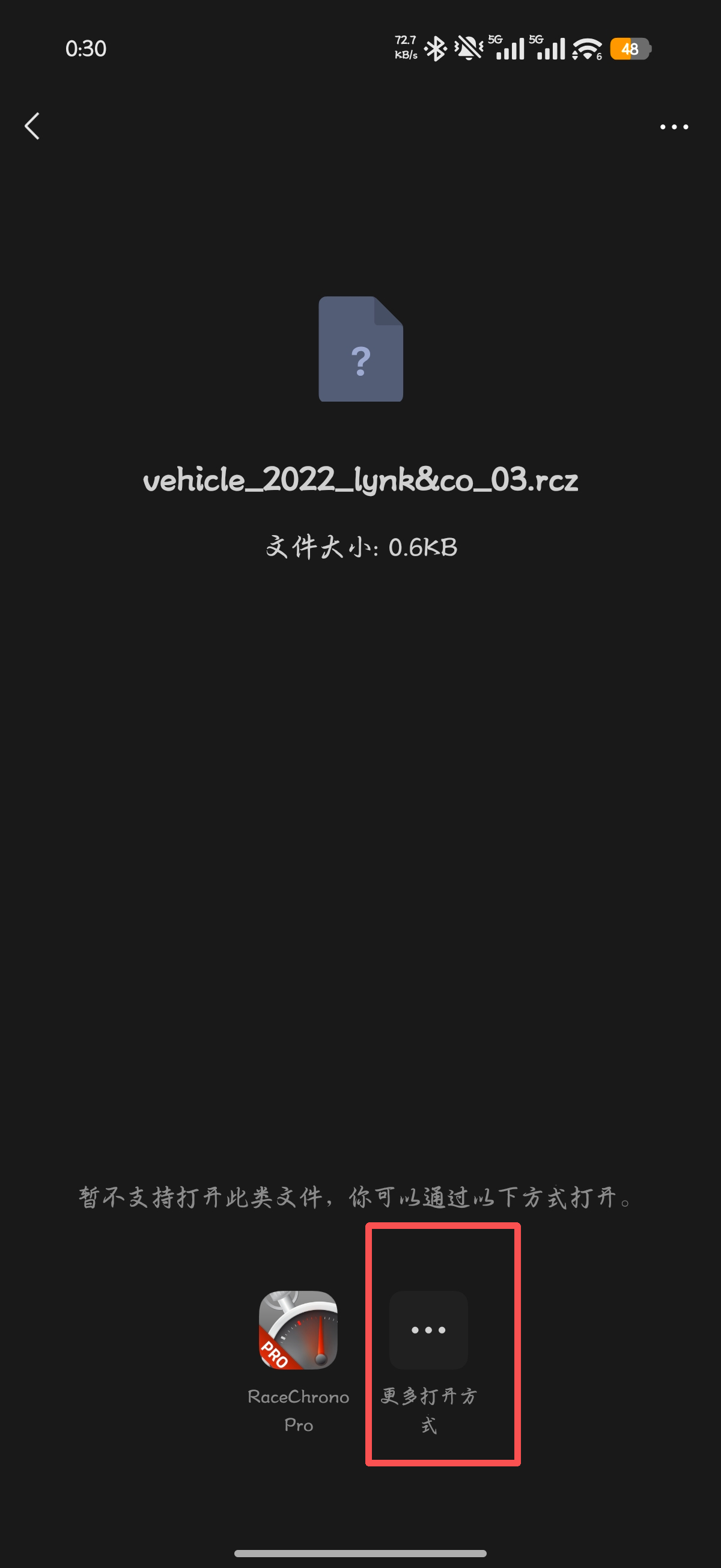
打开配置文件,选择「更多打开方式」
在手机文件管理器中找到收到的 .rcz 配置文件并点击打开。 系统会提示「暂不支持打开此类文件」——这是正常现象, 点击图中红框标出的「更多打开方式」按钮。
 照片待补充images/install/racechrono/01-open-with.png
系统提示无法直接打开 .rcz 文件 — 点击「更多打开方式」(红框处) -
02
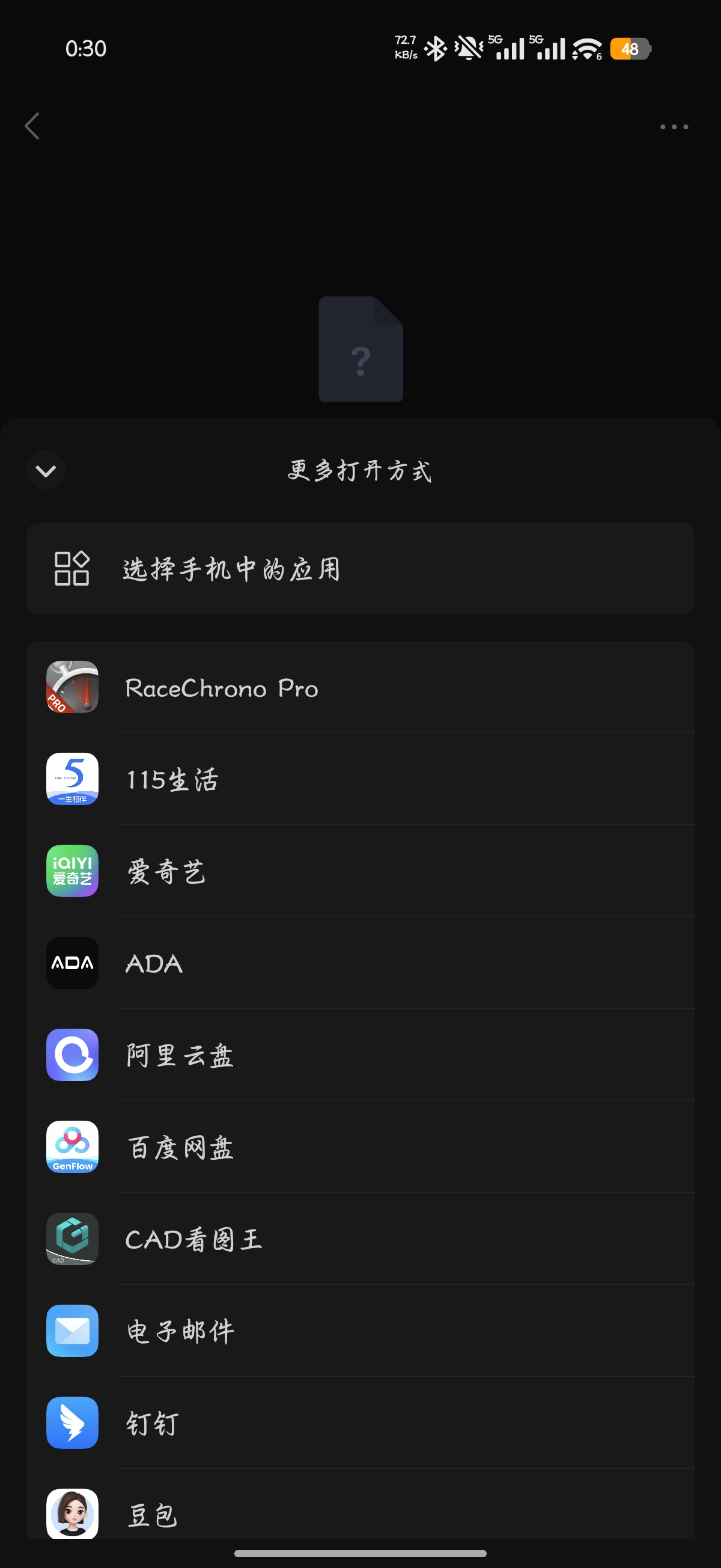
在应用列表中选择 RaceChrono
在弹出的应用列表中,找到并点击 RaceChrono(免费版与 Pro 版均可)。 系统会将配置文件传递给 RaceChrono 进行处理。
 照片待补充images/install/racechrono/02-select-app.jpg
在「选择手机中的应用」列表中点击 RaceChrono Pro -
03
确认文件并点击「开始」导入
RaceChrono 会自动跳转到「导入数据」界面, 可以看到配置文件已出现在导入列表中 (如
vehicle_2022_lynk&co_03.rcz), 数据类型显示为 RaceChrono,支持的文件类型为 .rcz。 确认无误后,点击右下角绿色的「开始」按钮完成导入。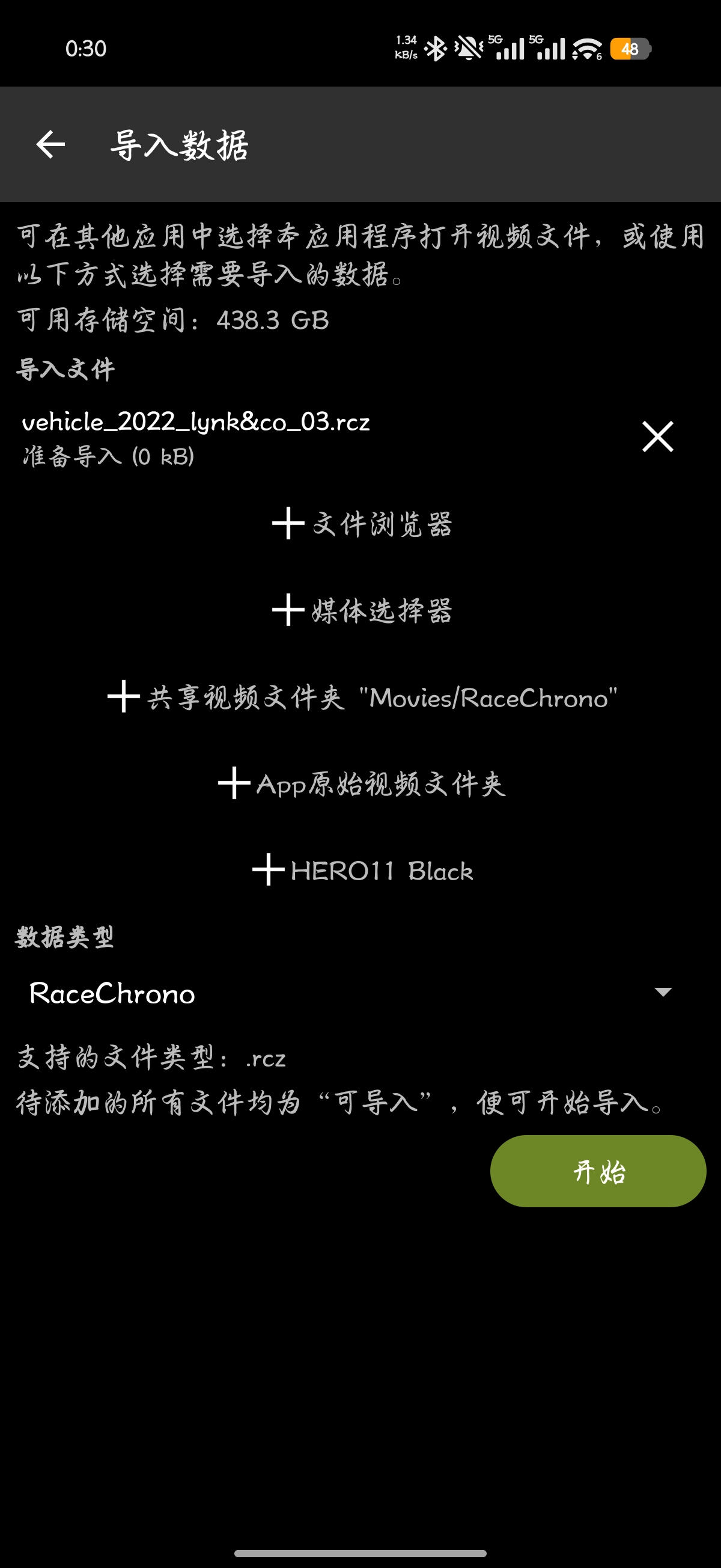 照片待补充images/install/racechrono/03-import-data.jpg
「导入数据」界面 — 文件已就绪,点击「开始」按钮导入 -
04
检查车辆资料并保存
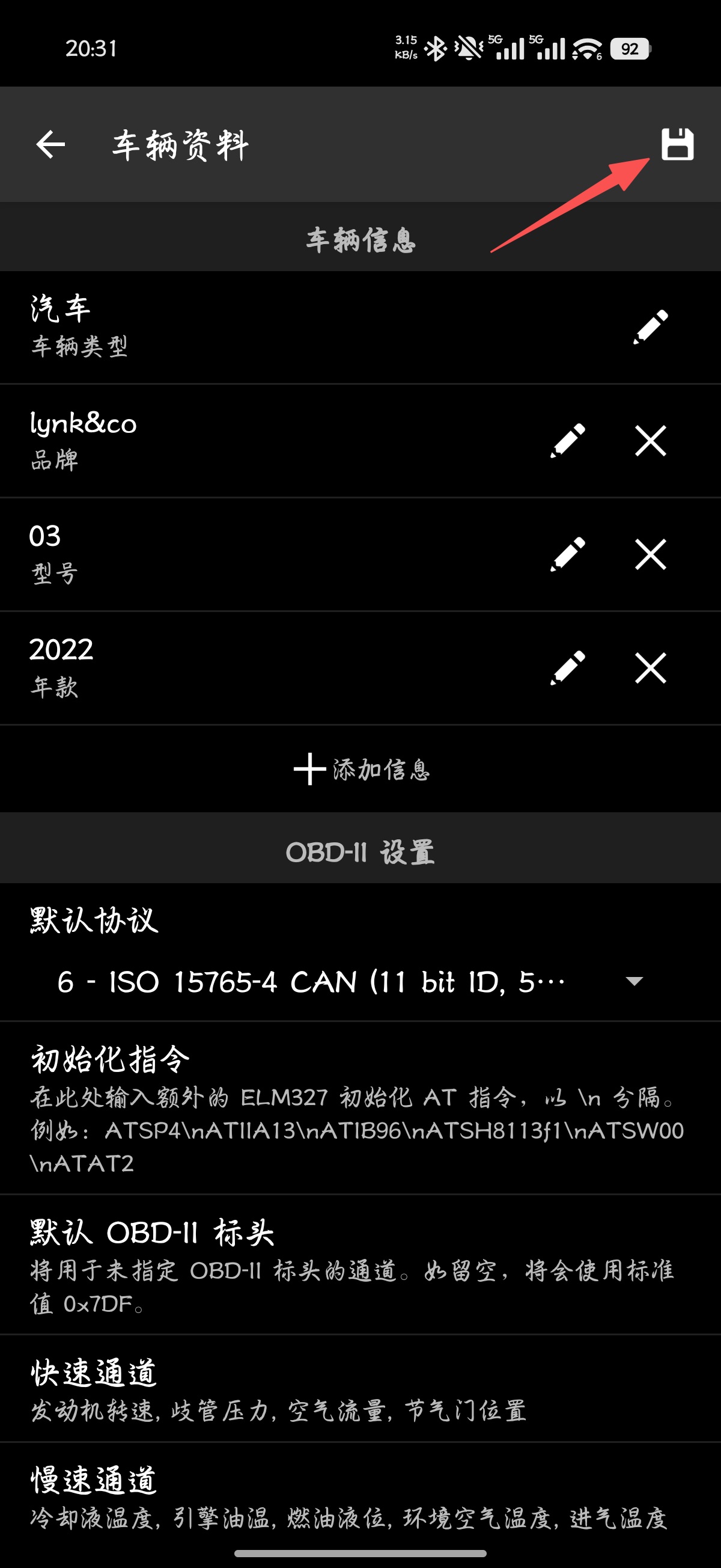
导入完成后会自动进入「车辆资料」界面。 请核对以下信息是否正确加载:
- 车辆信息 — 品牌(lynk&co)、型号(03)、年款(2022)
- 默认协议 — ISO 15765-4 CAN(11 bit ID, 500 kbaud)
- 初始化指令 — ELM327 AT 指令序列
- 快速 / 慢速通道 — 转速、增压值、油温等数据通道
确认无误后,点击右上角的保存按钮(软盘图标,红色箭头所指), 车辆配置即生效。之后在 RaceChrono 主页选择该车辆即可开始记录数据。
 照片待补充images/install/racechrono/04-save-vehicle.jpg
「车辆资料」界面 — 核对信息后点击右上角保存按钮(红色箭头处)
导入完成确认
- RaceChrono 车辆列表中已出现新导入的车辆配置
- 车辆品牌、型号、年款信息与实车一致
- OBD-II 协议与数据通道已自动填充,无需手动修改
- 蓝牙连接 ChicaneFlow 采集主机后,数据通道有实时读数